七步把游戏添加进列表:从打开应用到点击启动
游戏文件夹已在手机里(传文件方法见把电脑里的游戏传到手机),现在把它登记进游戏列表。全程七步,每步一张实机截图。
第一步:打开应用,进入主界面
首次打开会先申请存储权限(原因见首次打开申请存储权限),给权后进入「近期游戏」页。新装状态下列表为空:
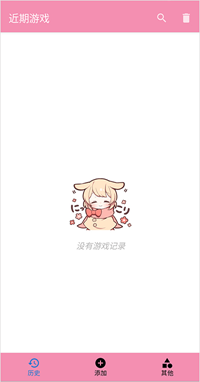
第二步:点击底部「添加」标签
底部导航共三个标签——历史、添加、其他。入库走中间的「添加」:
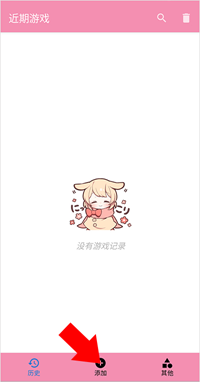
第三步:点击添加页右上角的扫描按钮
进入「添加游戏」页,右上角是扫描入口:
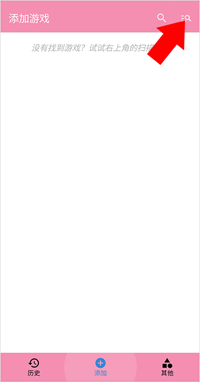
第四步:在弹窗中点路径后的编辑按钮
弹出「选择路径」窗口,点击路径输入框右侧的编辑图标:
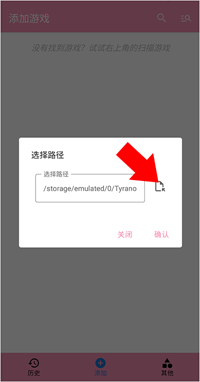
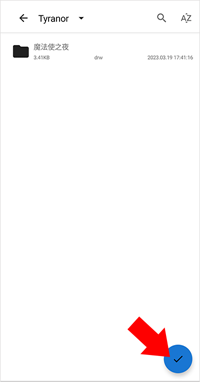
第五步:选中游戏所在目录,点右下角勾号
在文件浏览器里进入游戏文件夹,点右下角的蓝色勾号确认。注意选中的是游戏文件夹本身:
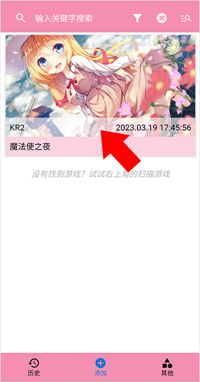
第六步:返回后游戏已入列
回到应用,扫描完成,游戏带着封面出现在列表里:
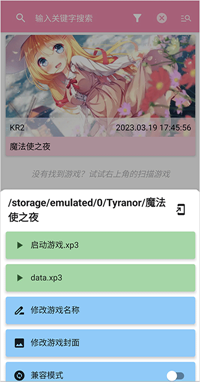
第七步:点击游戏,选「启动游戏」
点击列表条目弹出启动菜单,点「启动游戏」进入剧情:
一步出错怎么办
- 第五步选错层级(选到外层目录):列表扫出一堆无关条目,重新添加选准游戏文件夹即可。
- 第六步列表为空:多半是标志文件不在所选目录的第一层,对照游戏文件夹长什么样检查层级。
- 第七步启动失败:先开兼容模式,见兼容模式是什么时候开的开关。
日常使用中,「启动时自动扫描」可以把这七步缩成零步——原理见启动时自动扫描。